Pregled svih kartica
Objedinjeni pregled svih kartica u okviru menija Izveštaji.
Namena forme
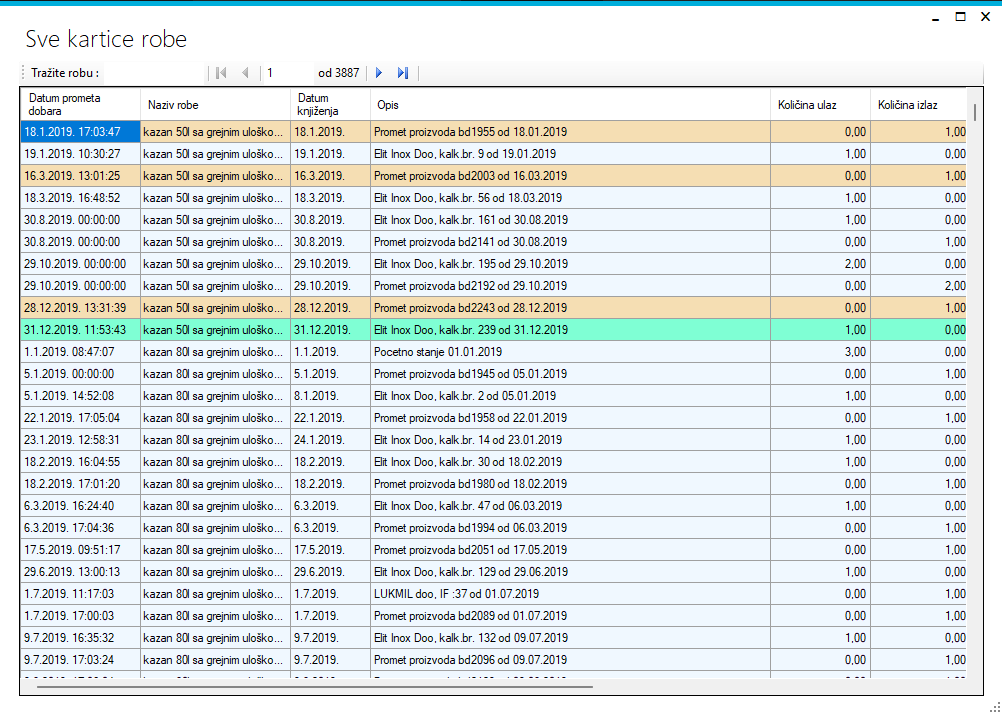
Forma Pregled svih kartica služi za pregled svih kartica robe za trenutno izabrani magacin. Prikazuje listu promena/prometa robe i omogućava:
- pregled svih stavki kartice robe,
- pretragu po nazivu robe,
- vizuelno razlikovanje pojedinih tipova stavki po bojama,
- promenu datuma i vremena prometa za određene stavke.
Način rada forme
1. Otvaranje forme
Prilikom otvaranja forme automatski se učitavaju podaci za magacin definisan u podešavanjima aplikacije.
Po učitavanju:
- tabela se popunjava podacima,
- fokus se automatski postavlja na polje za pretragu.
Glavni elementi forme
Tabela sa podacima
Centralni deo forme je tabela sa svim karticama robe. Svaki red predstavlja jednu stavku/promenu robe.
Polje za pretragu
Na vrhu forme nalazi se polje Trazi koje služi za filtriranje prikaza.
Pretraga radi po:
- Nazivu robe
Pretraga nije osetljiva na velika i mala slova.
Pretraga robe
Kako se koristi
- Kliknuti u polje za pretragu.
- Uneti deo ili ceo naziv robe.
- Tabela će automatski prikazati samo stavke koje sadrže uneti tekst.
Dodatno
- Taster Dole prebacuje fokus sa polja za pretragu na tabelu.
Oznake i boje redova
Forma koristi boje radi lakšeg pregleda stavki:
- AliceBlue – podrazumevana boja reda
- Aquamarine – posebno označene stavke
- FloralWhite – nivelacije, kada je:
Kolicina izlaz = Kolicina ulaz
- Wheat – stavke sa minusnim stanjem, kada je:
Stanje < 0
Posebna napomena
Poslednji red u tabeli se dodatno boji Aquamarine.
Promena datuma prometa
Forma omogućava promenu datuma i vremena prometa dobara za izabranu stavku.
Kako se koristi
- U tabeli označiti ćeliju koja sadrži datum prometa.
- Potrebno je da:
- izabrana vrednost bude datum/vreme (DateTime)
- ćelija bude u koloni za datum prometa (u kodu je to kolona sa indeksom 3)
- Pokrenuti opciju Promena datuma prometa iz menija forme.
- U dijalogu uneti novi datum i vreme.
- Potvrditi sa OK.
Šta se dešava nakon potvrde
- novi datum se snima,
- podaci se ponovo učitavaju,
- aktivna pretraga ostaje primenjena.
Kada promena nije moguća
Ako nije obeležena odgovarajuća ćelija sa datumom, prikazuje se poruka:
- Obeležite datum prometa dobara koje želite da promenite
Ograničenja i napomene
- Promena datuma je moguća samo nad pravilno izabranom ćelijom datuma.
- Pretraga radi samo po nazivu robe.
- Prikaz zavisi od trenutno podešenog magacina u aplikaciji.
- Boje redova služe kao vizuelna pomoć i ne menjaju podatke.
Kratko uputstvo za operatera
- Otvoriti formu Pregled svih kartica.
- Po potrebi u polje za pretragu uneti naziv robe.
- Pregledati stavke u tabeli.
- Obratiti pažnju na boje redova zbog lakšeg tumačenja stanja.
- Ako je potrebno korigovati datum prometa:
- označiti ćeliju sa datumom,
- izabrati opciju za promenu datuma,
- uneti novi datum i potvrditi.